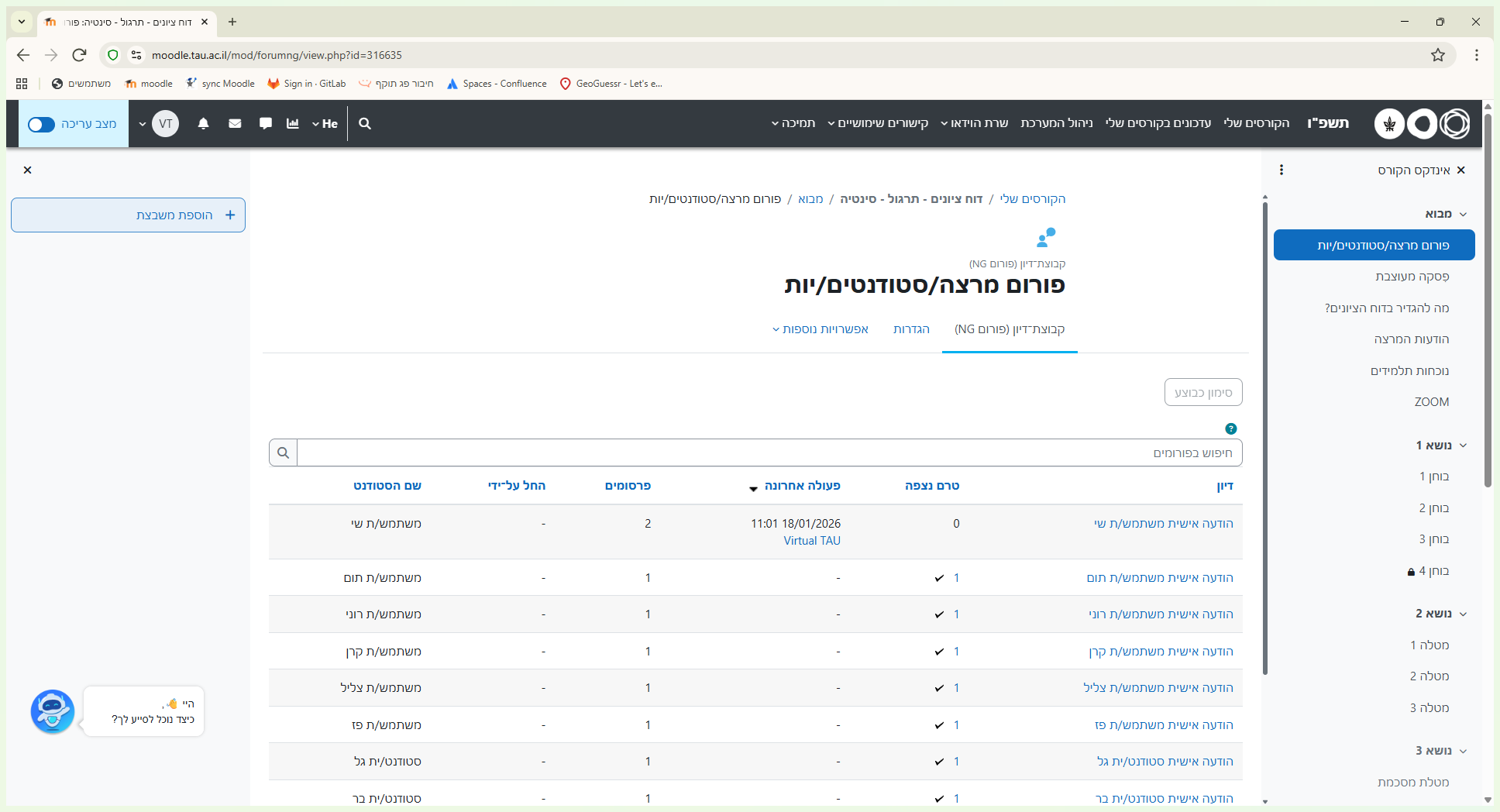
הדרכה: ניהול סטודנטים ושליחת הודעות אוטומטית בקרן צה"ל
למדו כיצד לנהל סטודנטים, לשלוח הודעות אוטומטיות ולבצע חיפושים לפי שם סטודנט במערכת קרן צה"ל. מדריך שלב-אחר-שלב לשיפור התקשורת עם הסטודנטים.
By Virtual
במדריך זה נלמד כיצד לנהל שליחת הודעות ותגובות לסטודנטים בקורס, לסמן חדירה אוטומטית ולבצע חיפוש לפי שם סטודנט. נבין איך לשנות או להוסיף הודעה לכל סטודנט, ואיך לשלוח תגובה לכלל הסטודנטים או לסטודנט מסוים.
בואו נתחיל
אוקיי, ללחוץ על מצב הליכה.
1
לחצו כאן
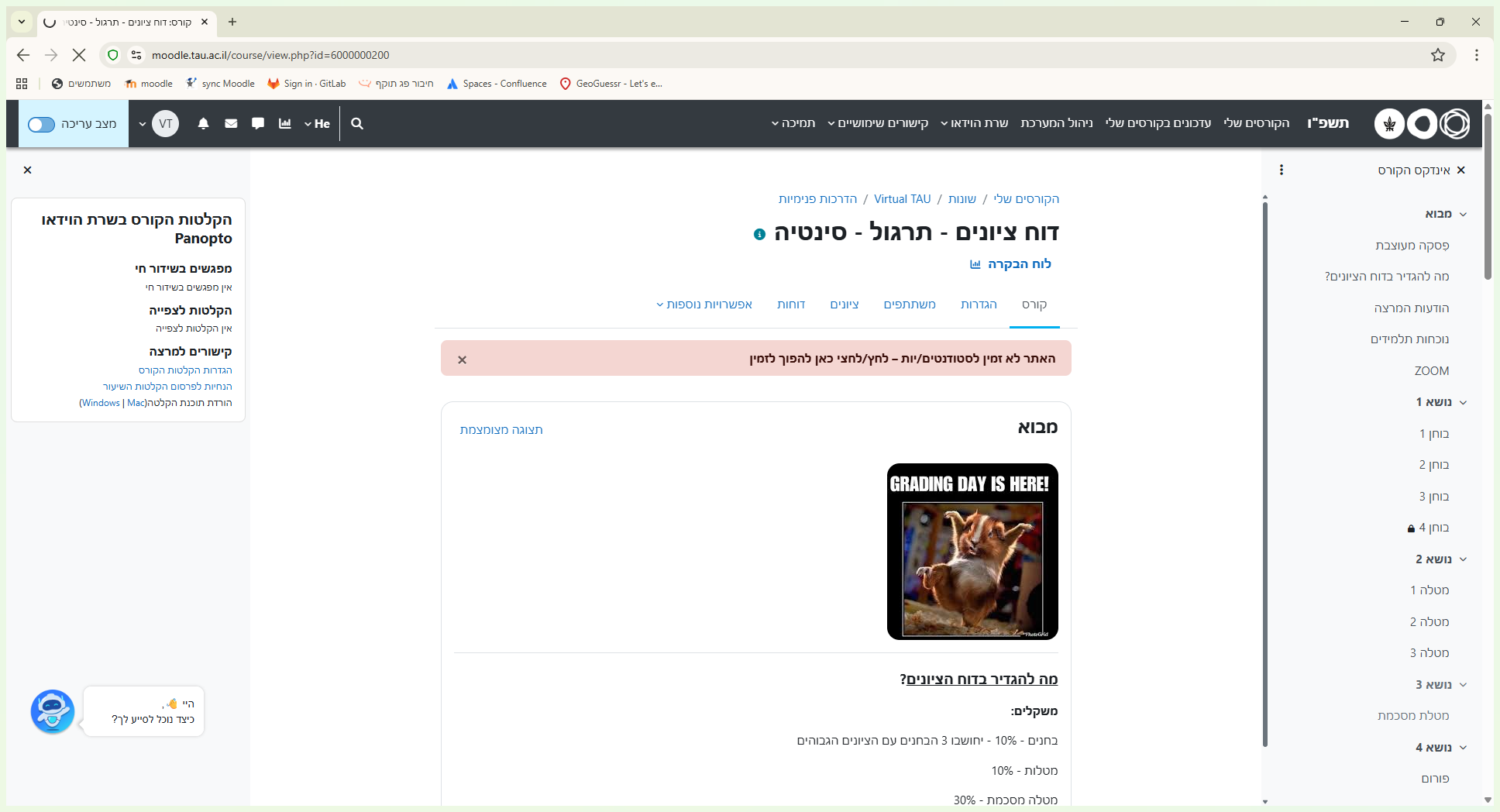
עם הקו המקווקו, ללחוץ על הסמפטי ולשנות בערוץ.
2
לחצו על "+"
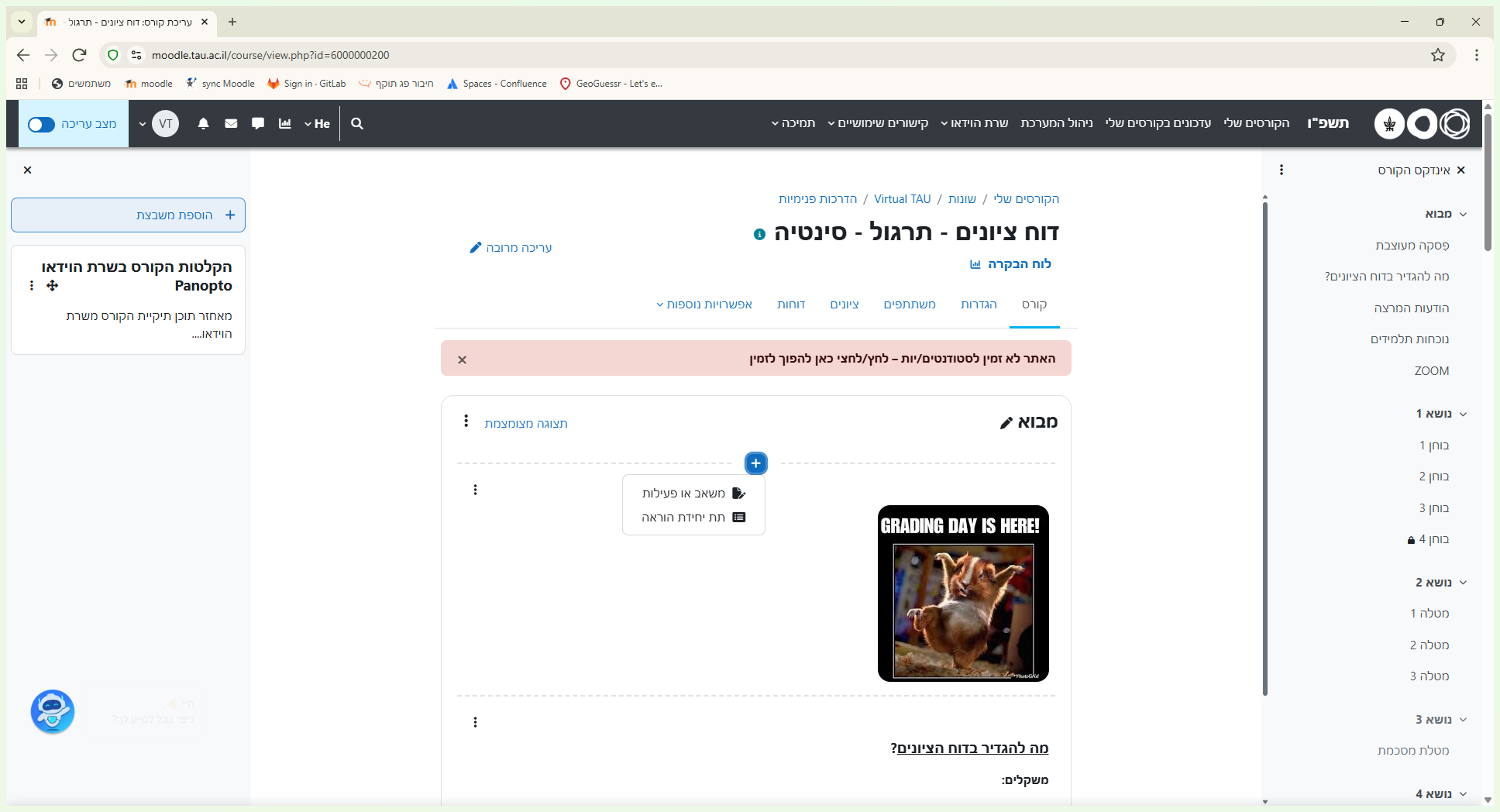
3
לחצו כאן
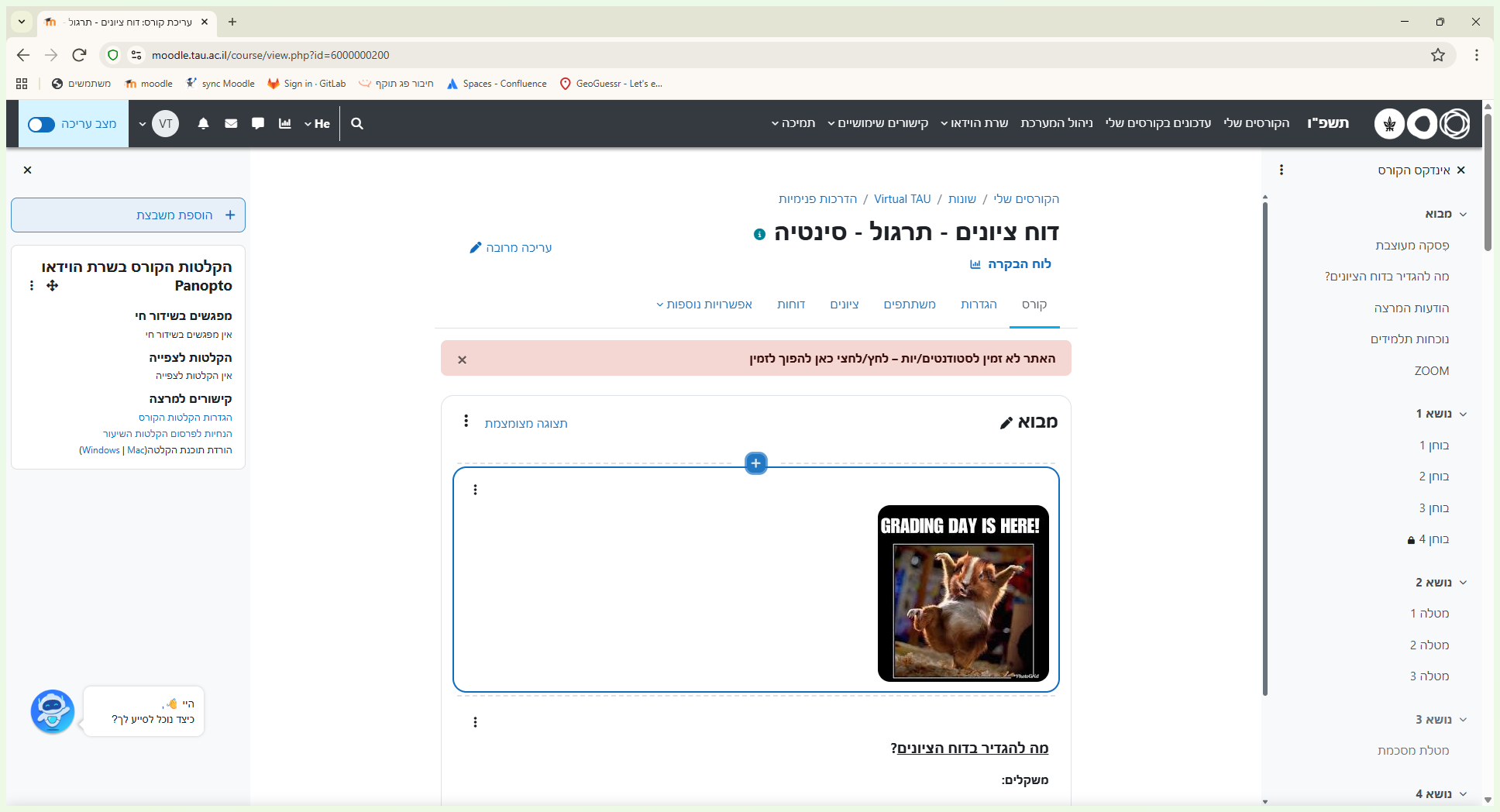
הכול.
4
לחצו על "הכל"
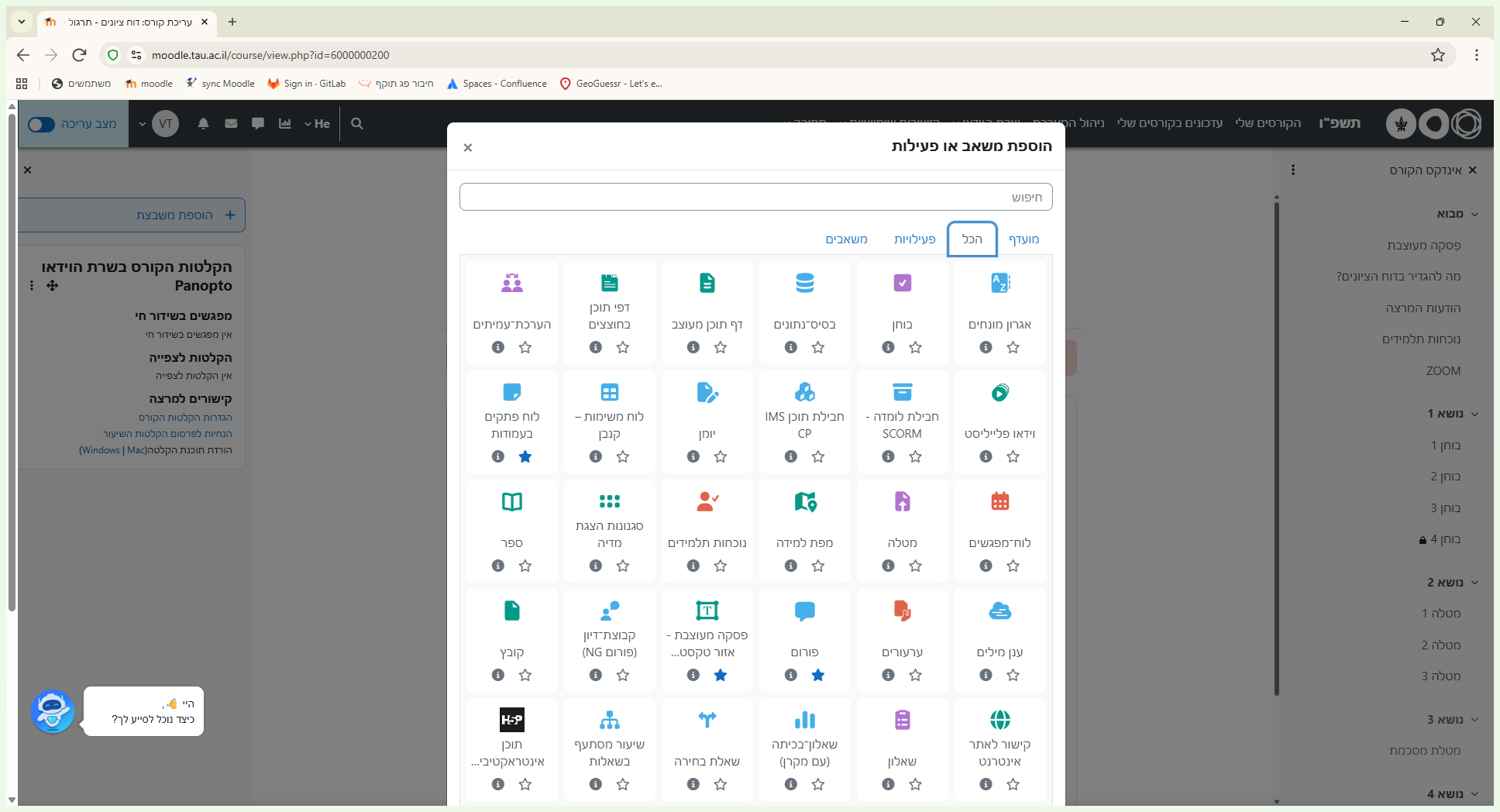
יש להכניס שם.
5
לחצו על "קבוצת"
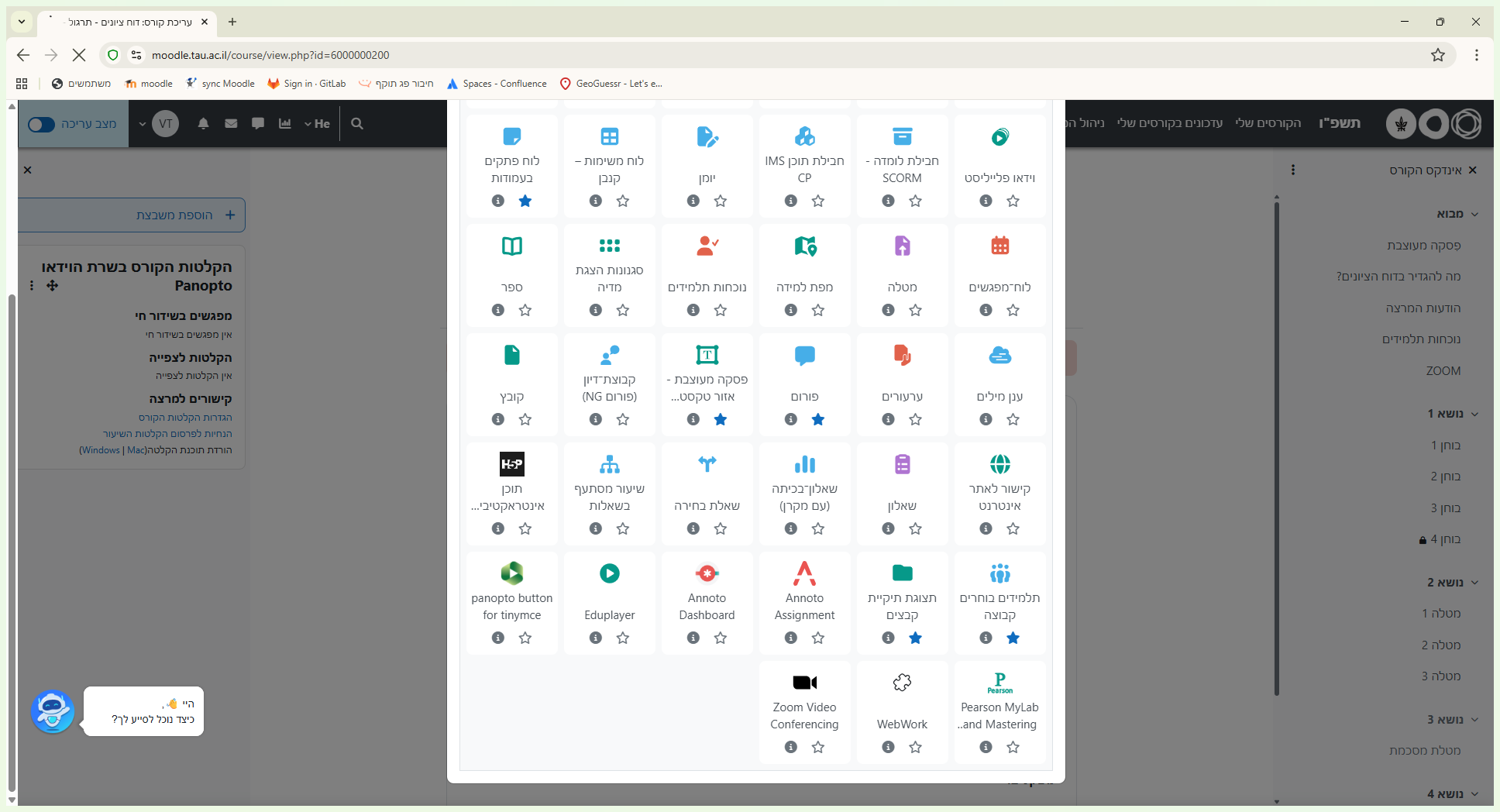
6
לחצו כאן
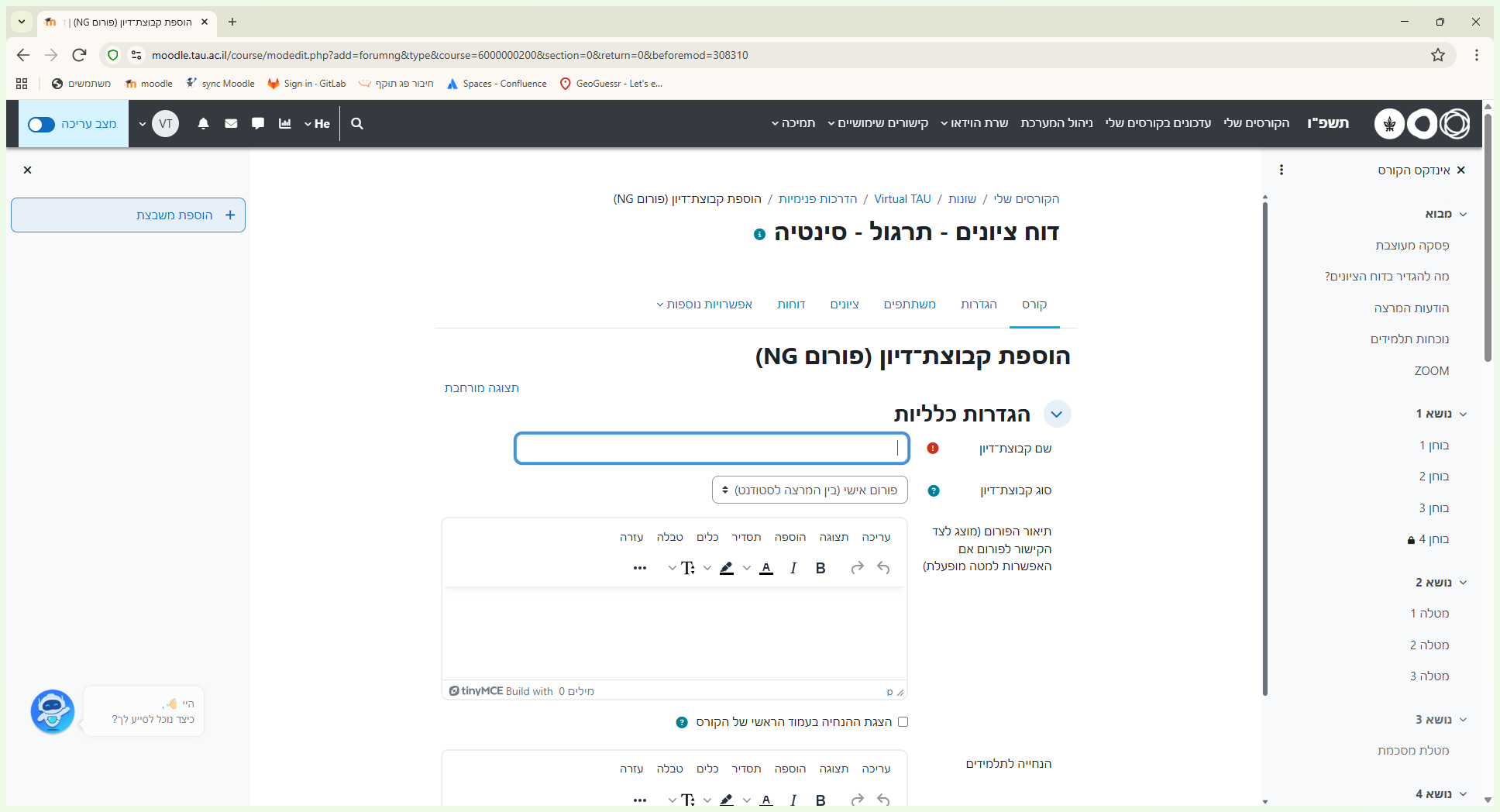
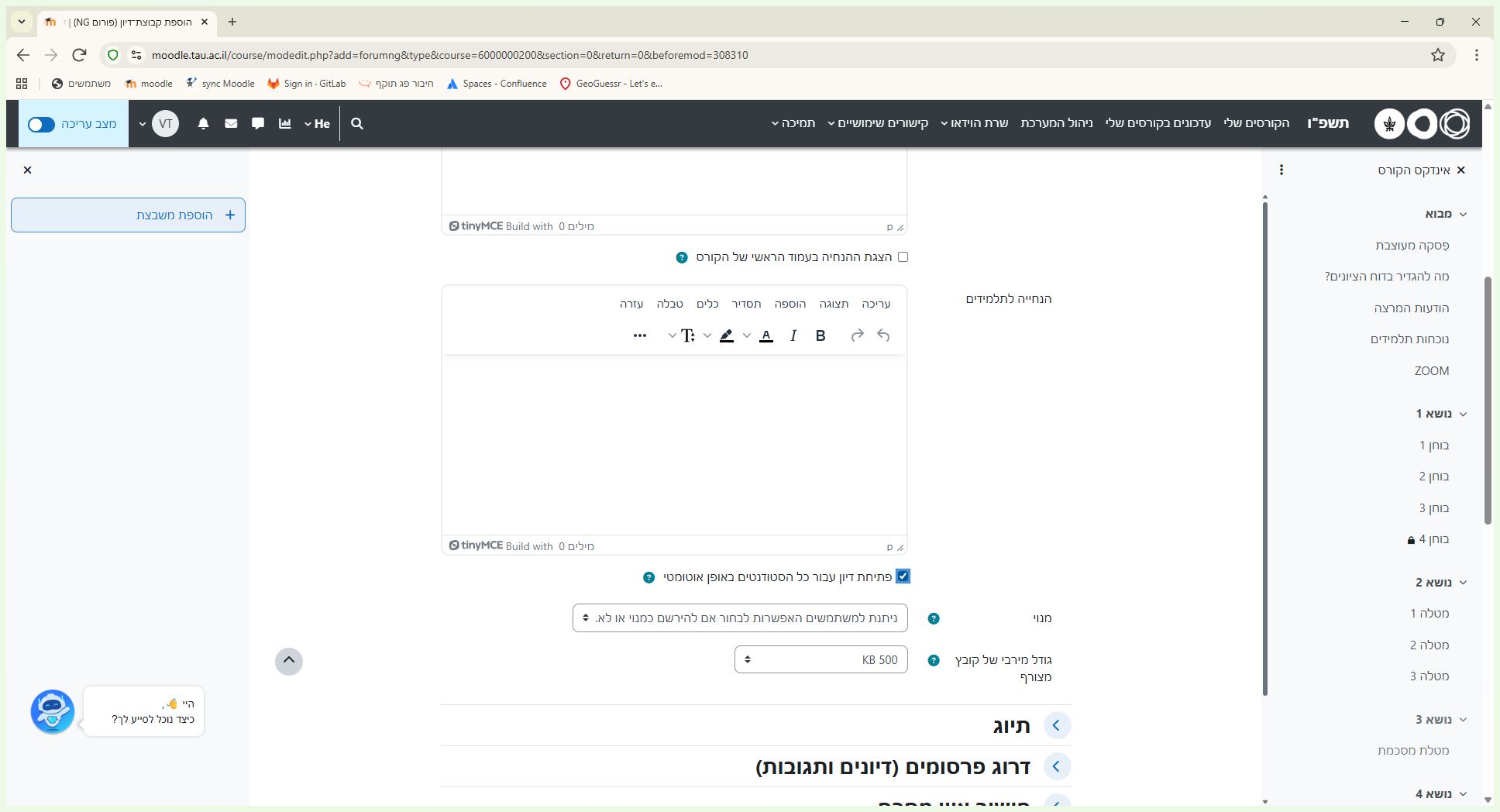
או צריך לסמן את חדירה לכל הסטודנטים באופן אוטומטי לקרן צה"ל.
7
לחצו כאן
8
גררו את "פתיחת"
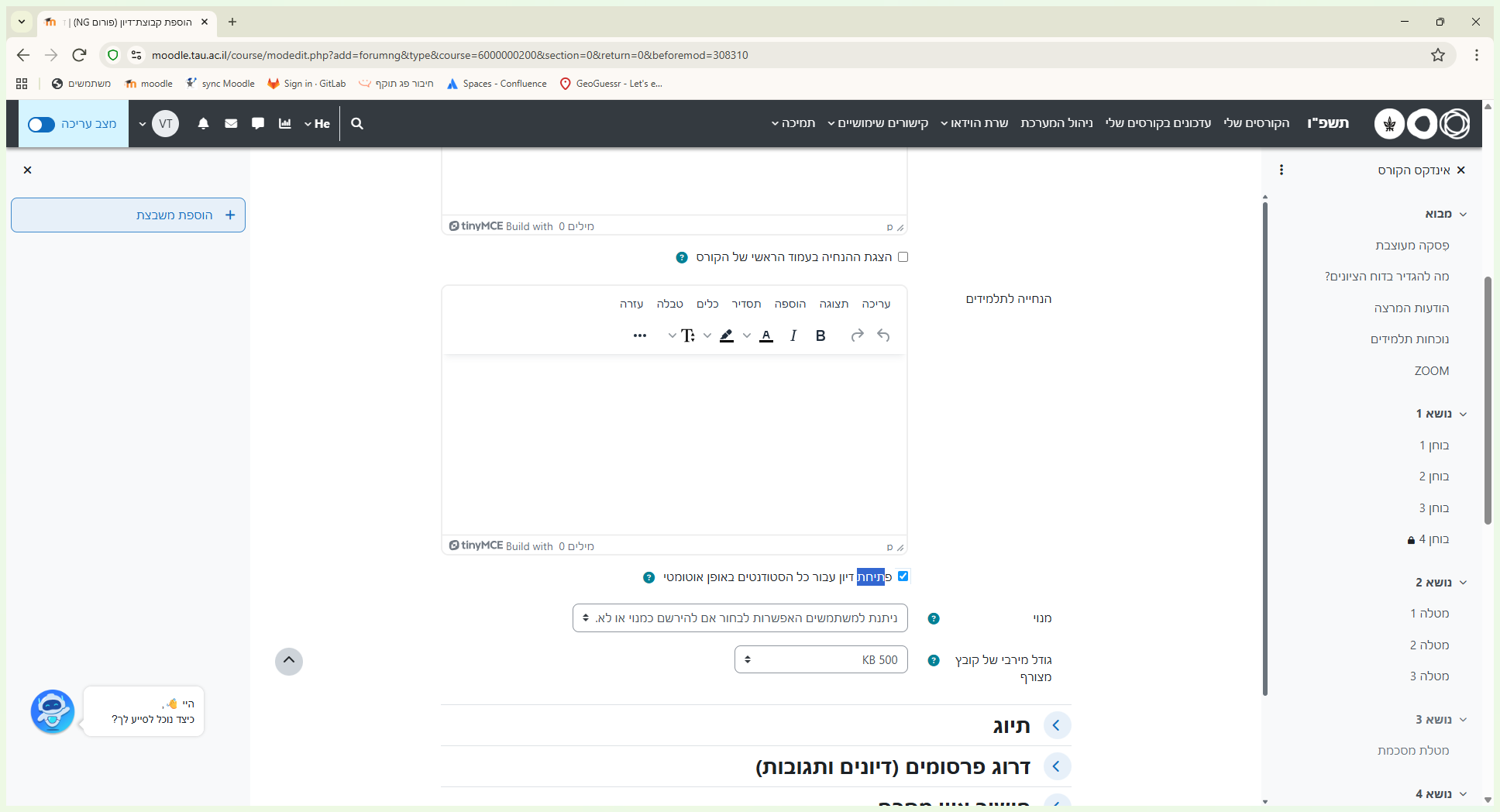
שהסטודנטים יקבלו.
9
לחצו פעמיים כאן
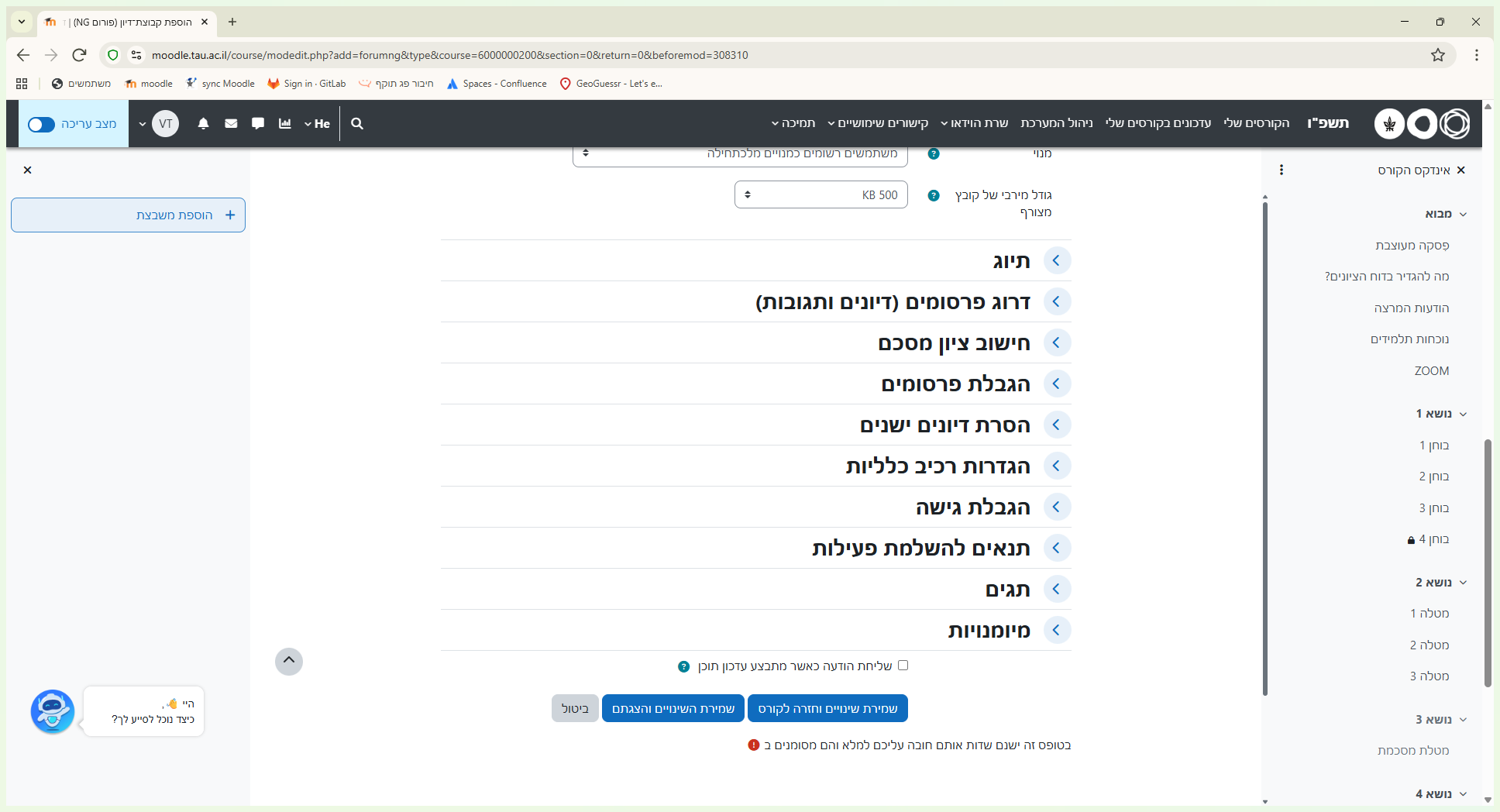
שומעות בעצב את ה...
10
לחצו על "שמירת"
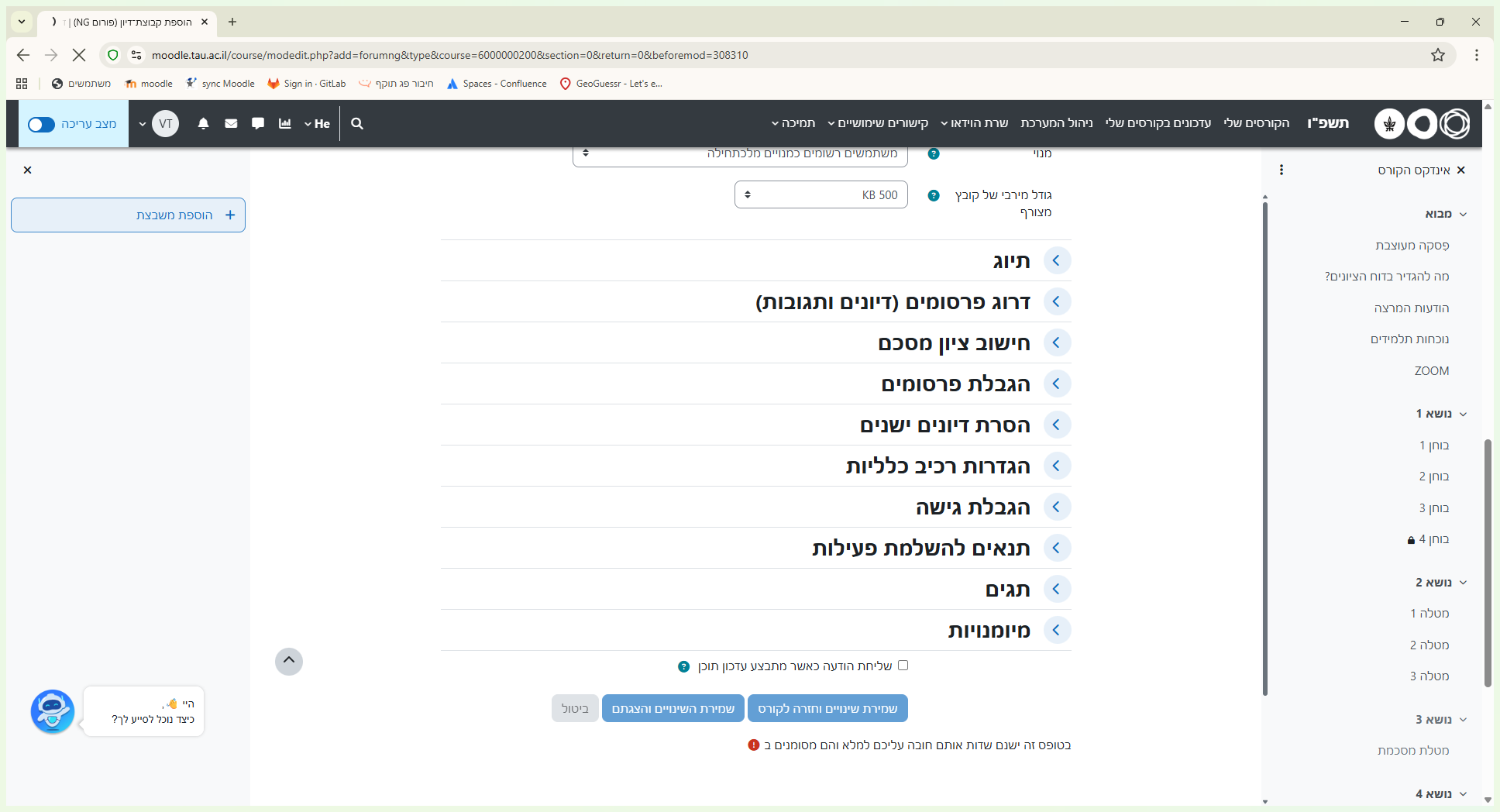
עכשיו יוצאות לכל הסטודנטים בקורס. אפשר לחפש לפי שם סטודנט.
11
לחצו כאן
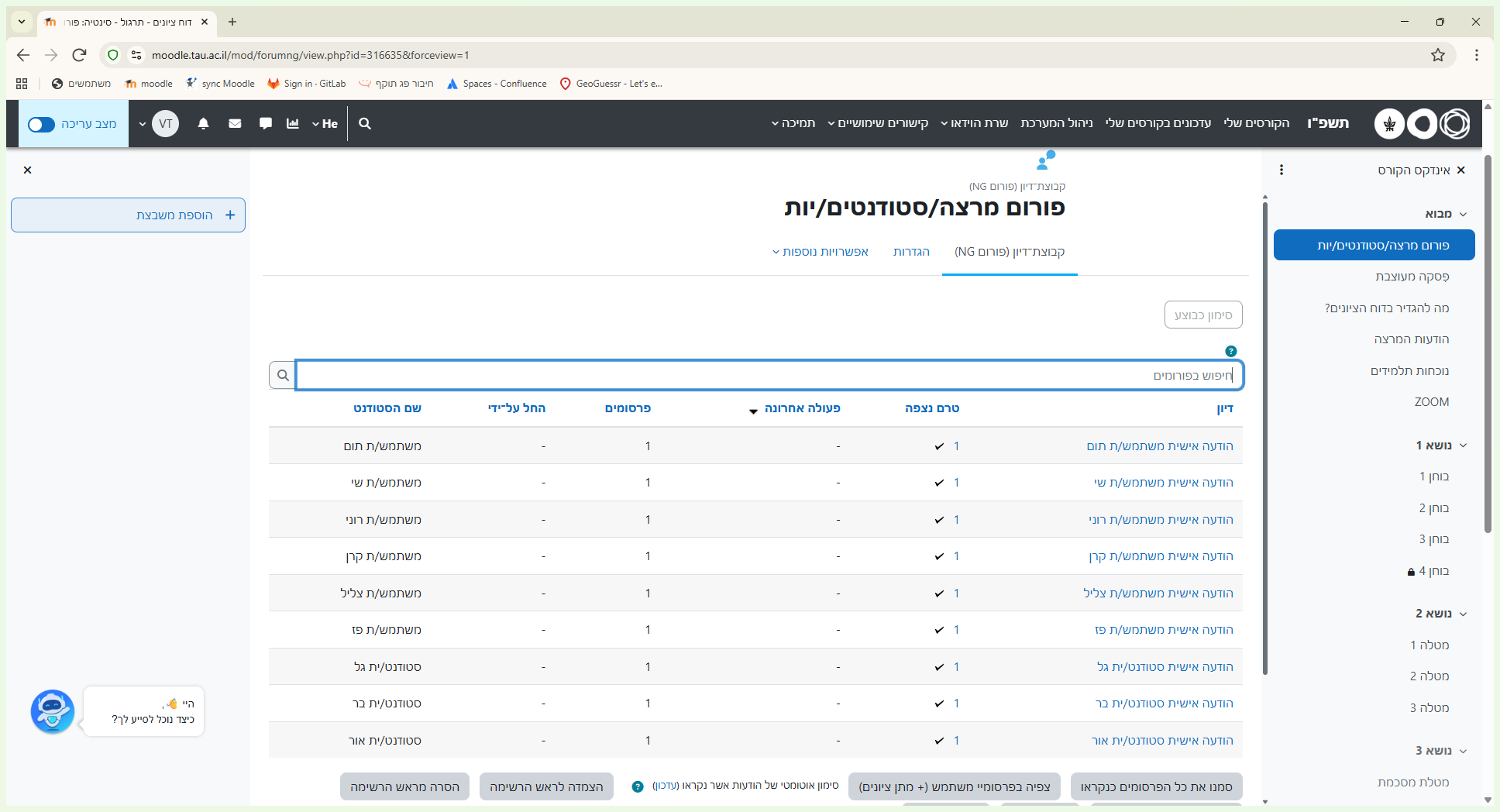
אפשר גם לשנות או להוסיף הודעה לכל אחד מהם.
12
לחצו על "פורום"
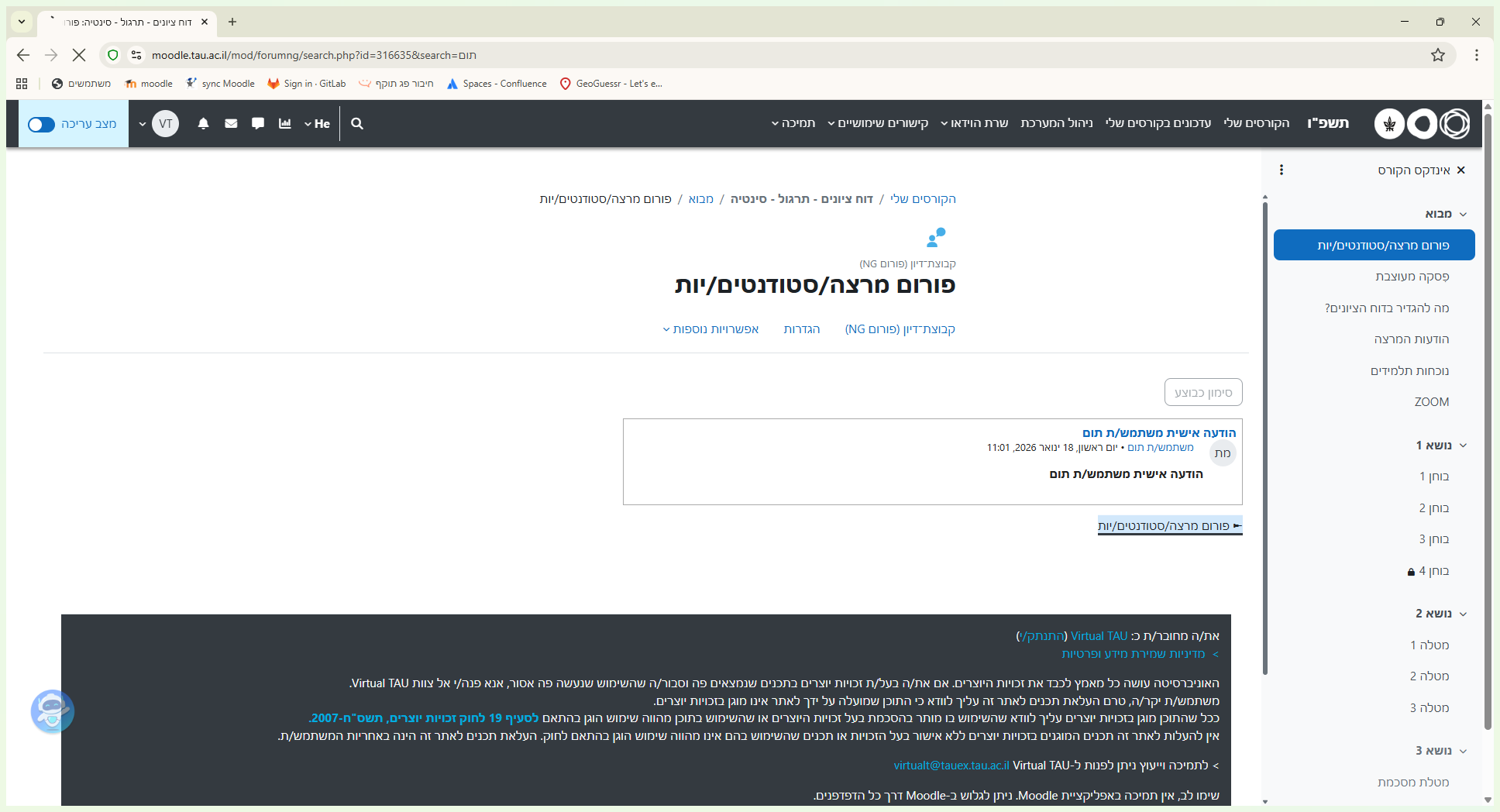
13
לחצו על "אישית"
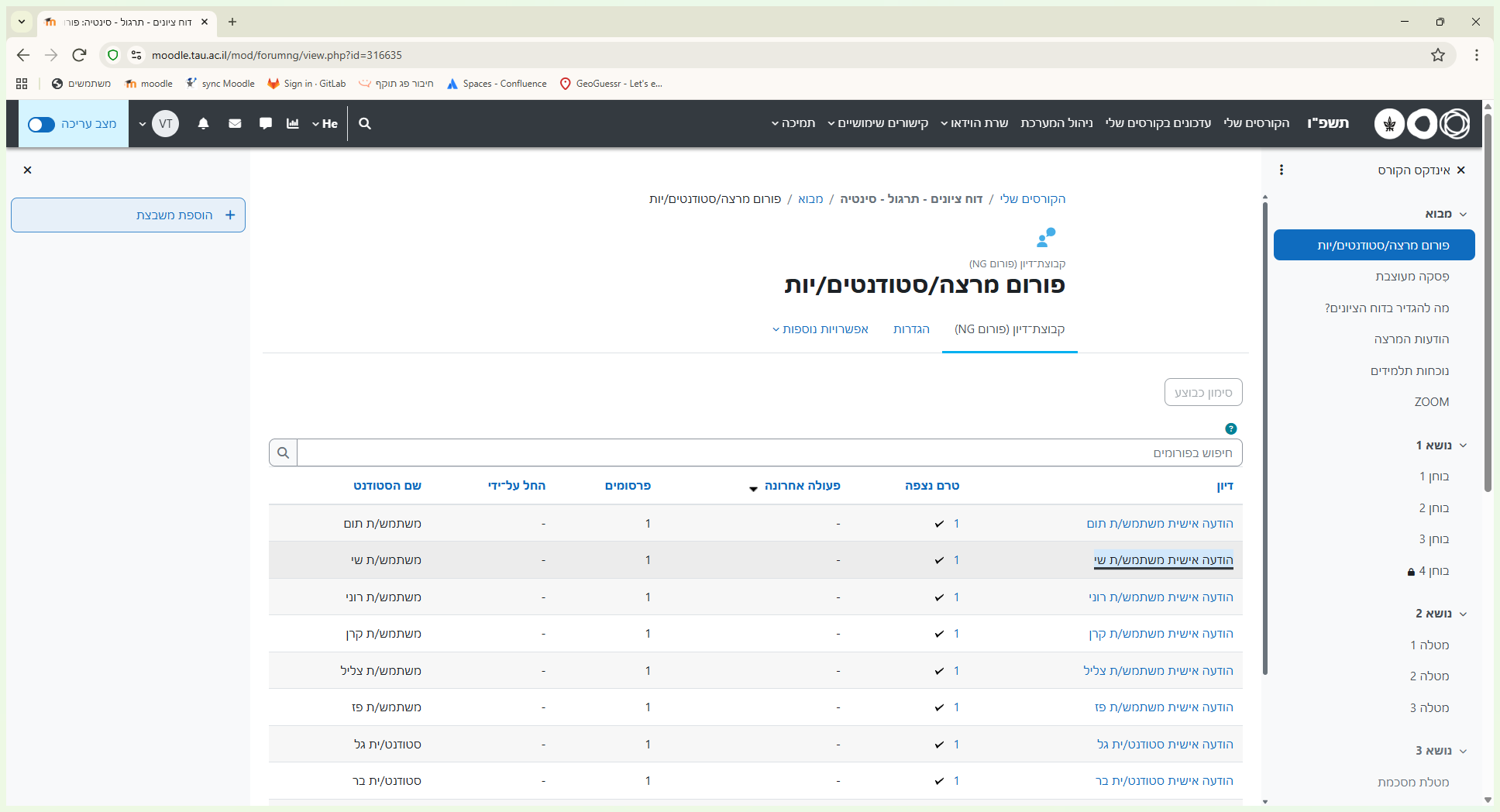
14
לחצו על "תגובה"
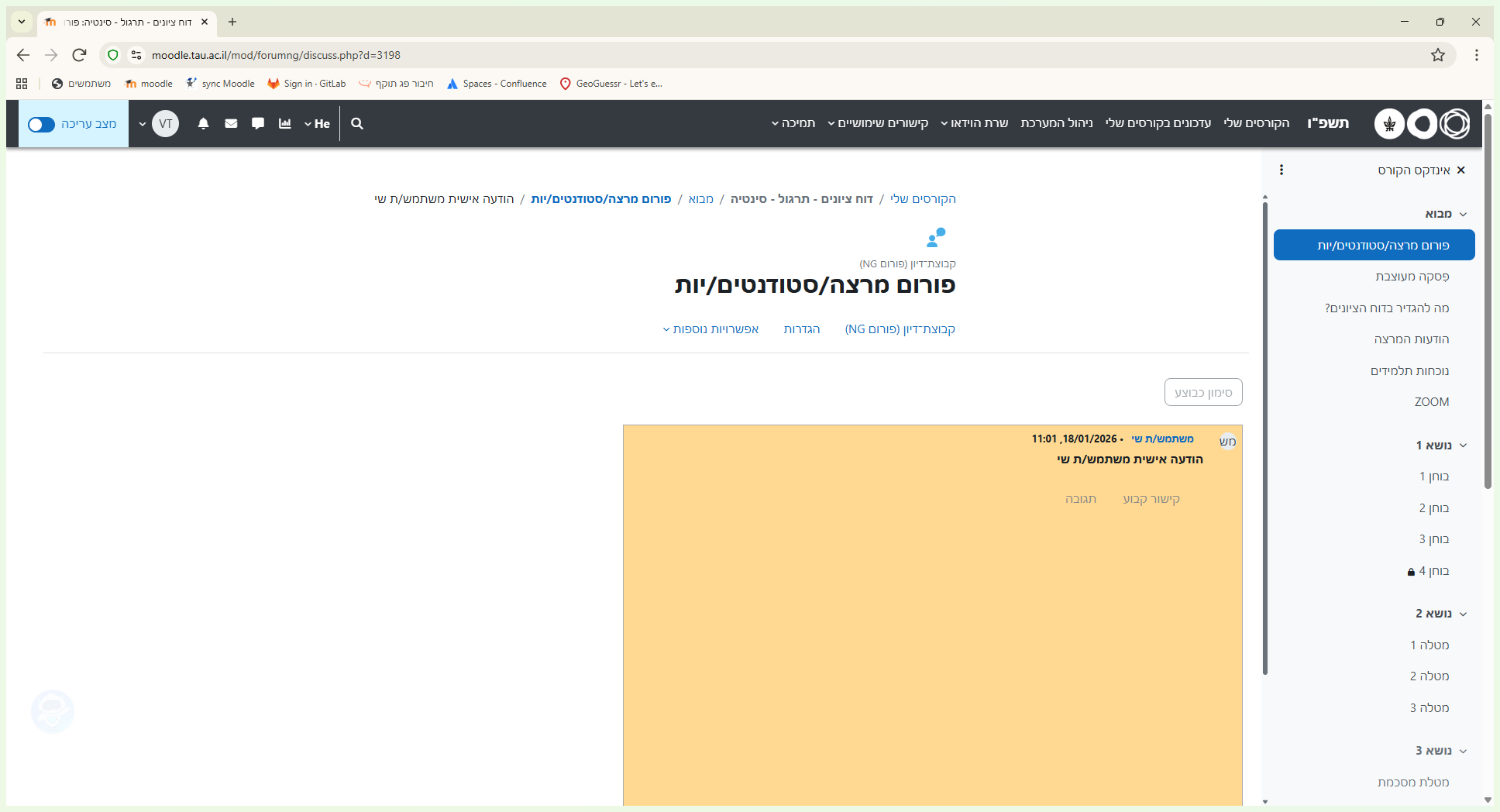
14
לחצו כאן
16
לחצו כאן
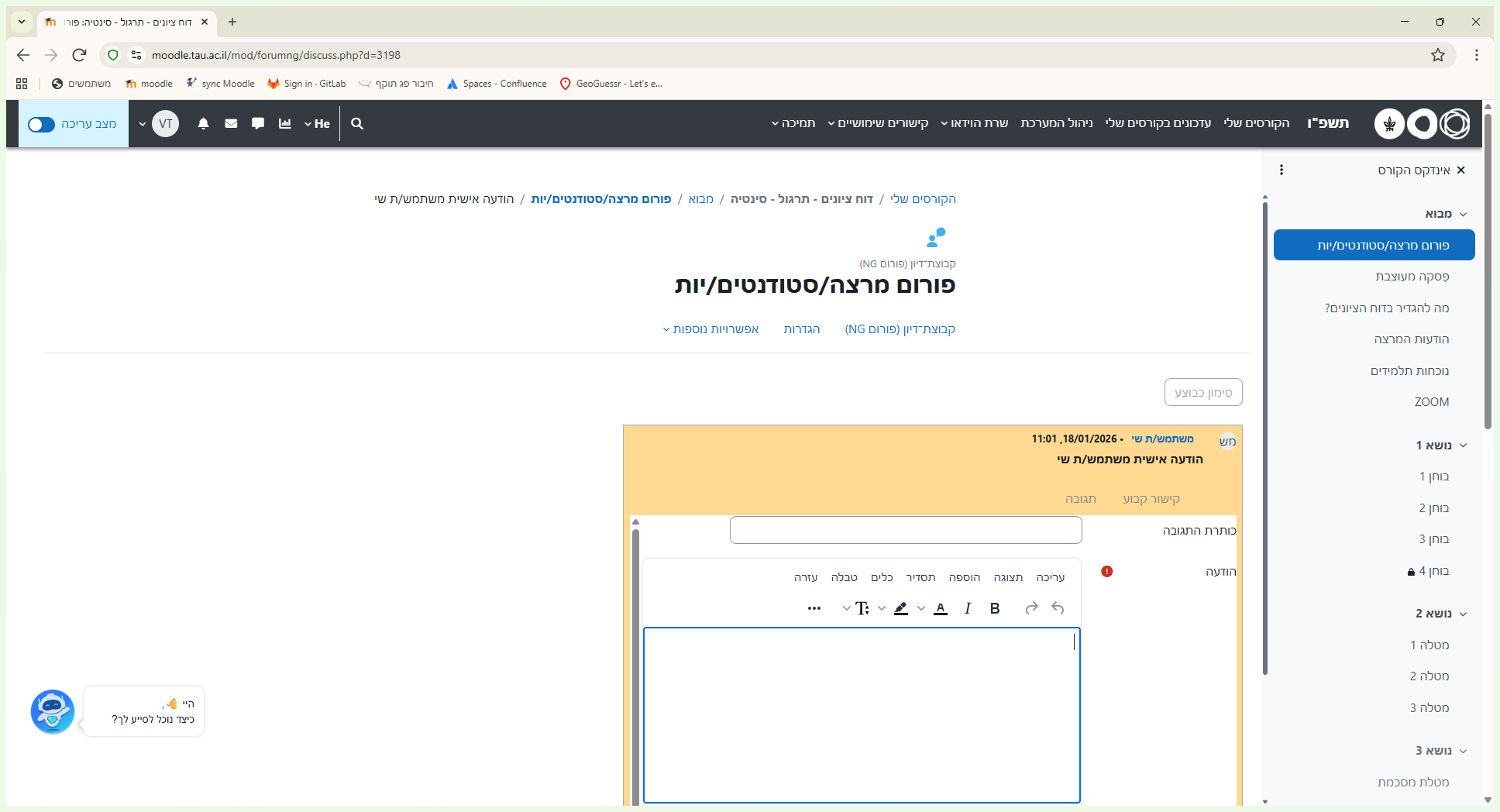
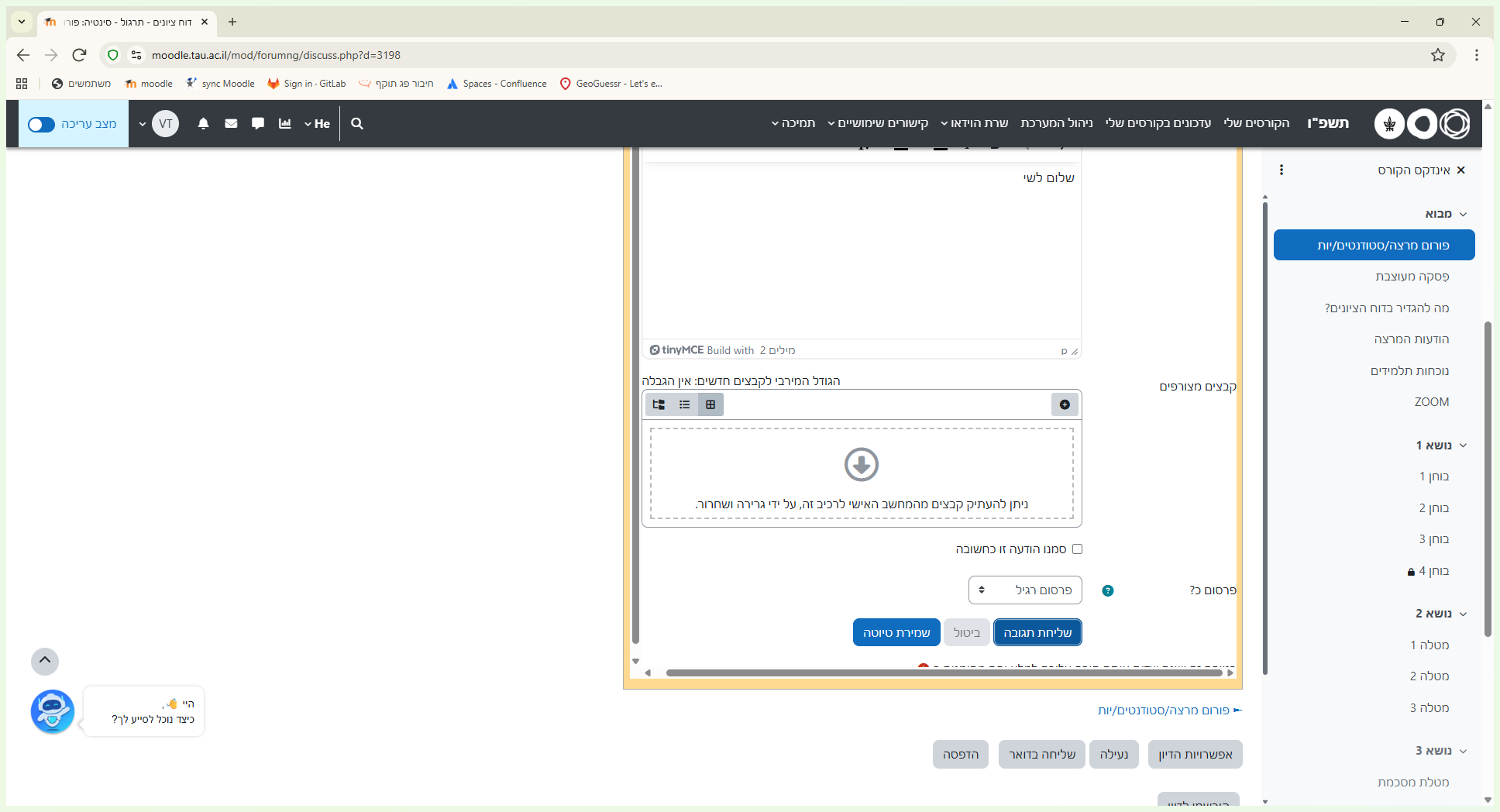
עכשיו, שליחת תגובה אפשרית.
17
לחצו על "תגובה"
18
לחצו על "פורום"
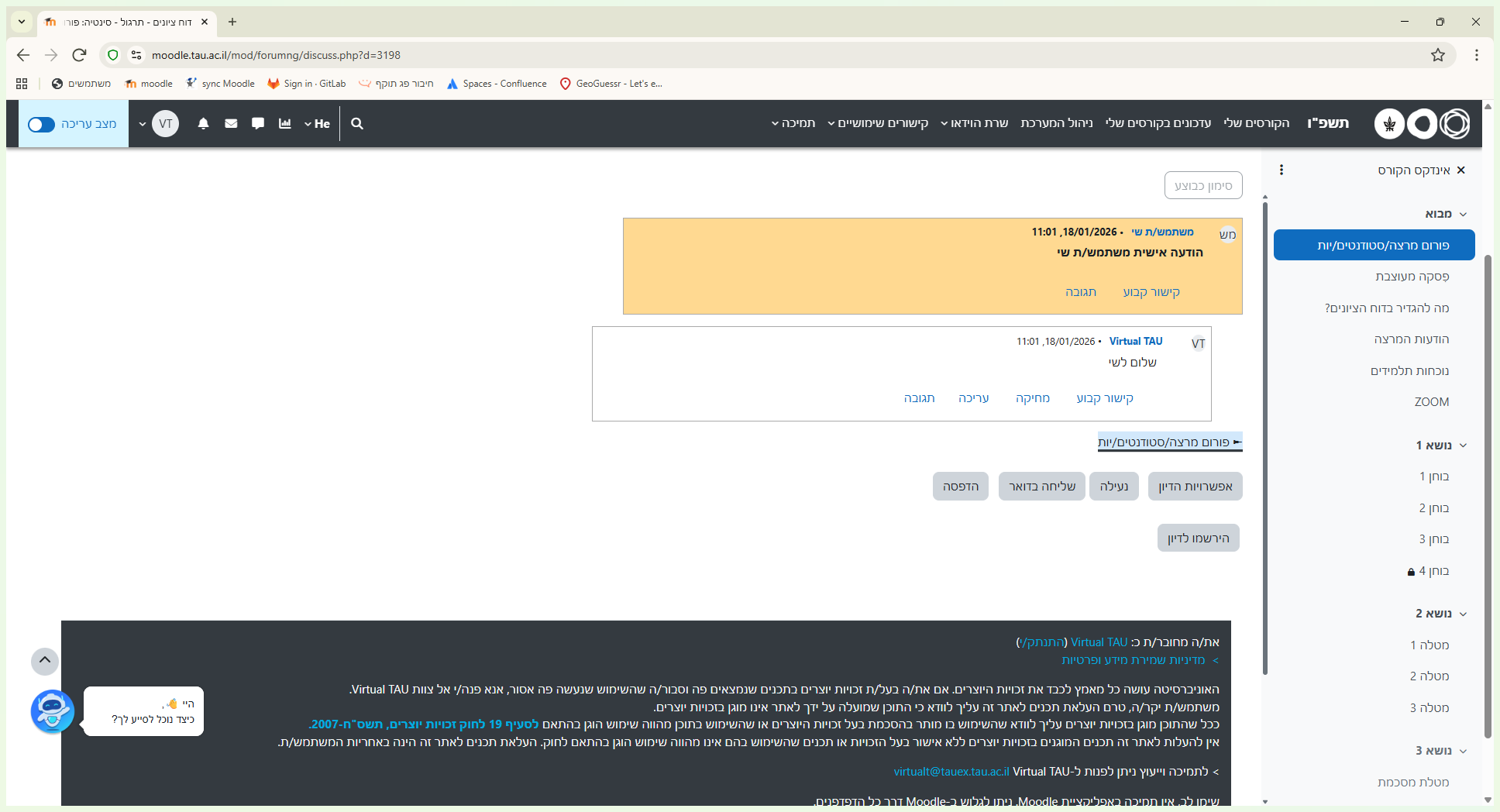
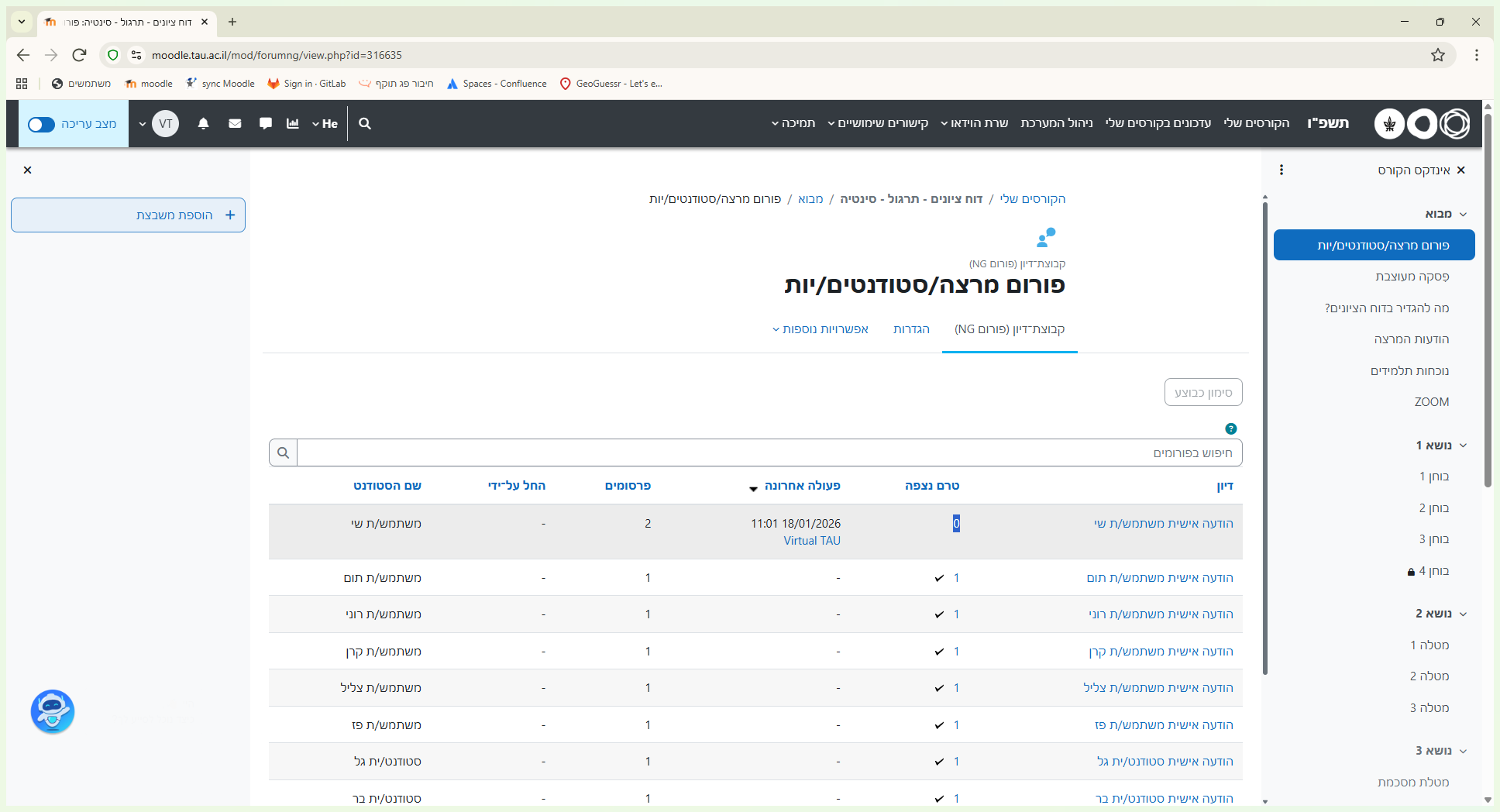
יש שני פרסומים. יש כאן מכרות שכתבו.
19
גררו לכאן
20
גררו לכאן
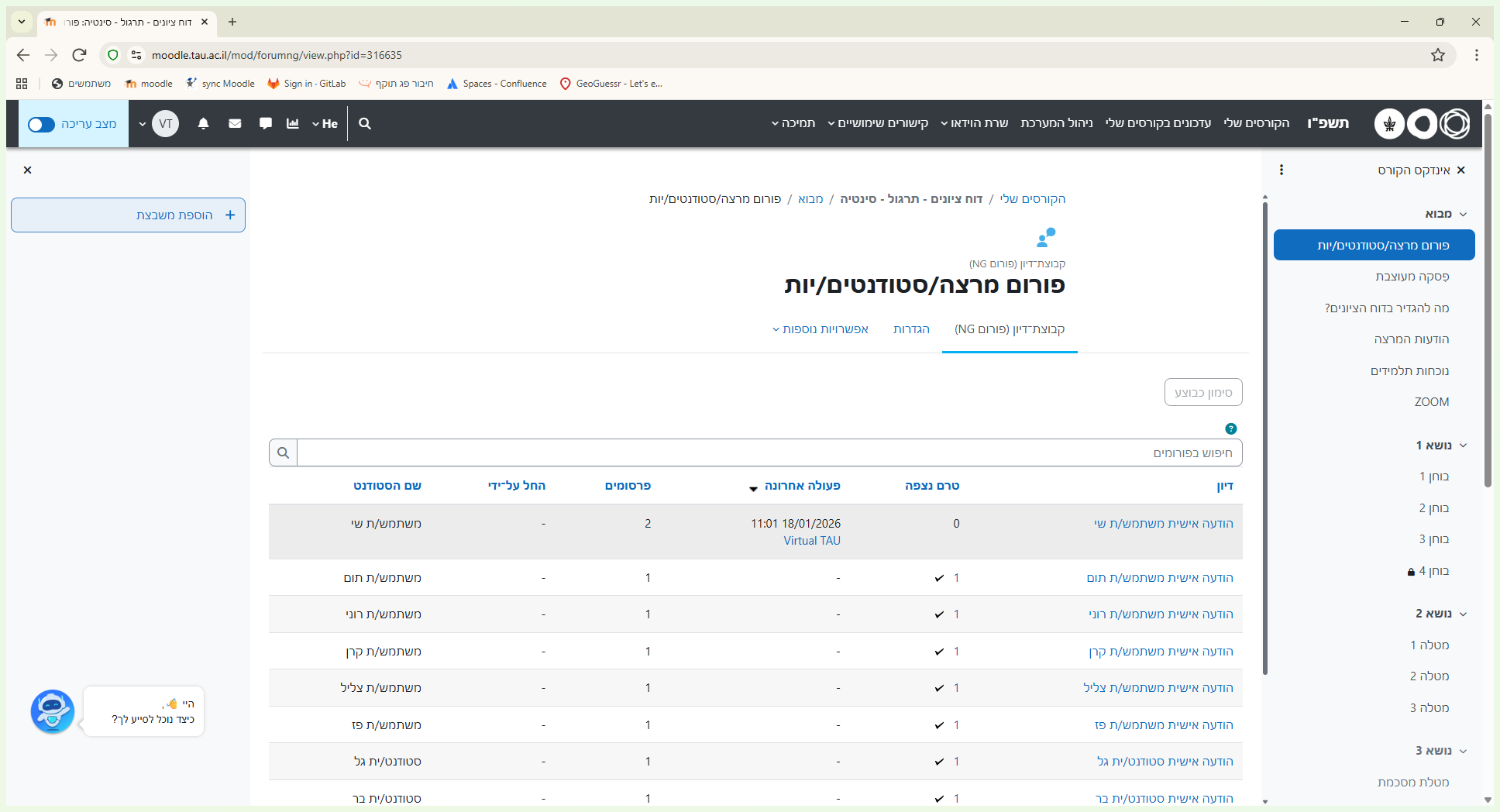
21
לחצו כאן